Máte dotaz, přání nebo zájem přidat se k našemu týmu? Napište nám prostřednictvím kontaktů níže nebo využijte formulář vpravo, rádi se vám ozveme.
INTELEK LTD, organizační složka
Ericha Roučky 1291/4, 627 00 Brno – Černovice
Email: info@intelek.cz, Tel.: +420 533 338 888
IČO: 19654821 DIČ: CZ686769609
Obchodní oddělení:
Po – Pá 8:00 – 17:00 hod.
Sklad:
Po – Pá 7:30 – 17:00 hod.
Vaše konfigurace
V části Vaše kofigurace si můžete nastavit veškeré osobní a firemní údaje, přidat uživatele nebo adresu.
Pro každou položku ve Vaší konfiguraci si můžete zobrazit bublinkou nápovědu. Tuto nápovědu si zobrazíte kliknutím na otazník za názvem.

Vaše konfigurace se skládá ze čtyř hlavních bloků:
 1) Blok s údaji o organizaci
 2) Blok s údaji o kreditu, splatnosti, platebních a dodacích podmínkách
 3) Blok Seznam uživatelů
4) Blok Seznam adres
Upozornění:
Vytvořená adresa se automaticky nezačne nabízet při objednání zboží, je nutné si ji nejdříve pomocí funkce upravit nechat zobrazit. V detailu zobrazené adresy pak mohu zaškrtnutím nastavit:
1) Povolit použití této adresy - musíte zaškrtnout vždy, jinak nebude možné používat adresu jako doručovací (místo dodání zboží) nebo fakturační (adresa pro zaslaní faktury)
2) Nastavit adresu jako fakturační - tato adresa bude na dokladech nastavena jako fakturační a na ni bude zaslán daňový doklad (faktura)
3) Nastavit adresu jako hlavní dodací - na tuto adresu si můžete nechat zaslat objednané zboží (vedle adresy registrované organizace), součástí balení je dodací list s cenami
Uložení vyplněných údajů provedete pomocí funkce Odeslat. V případě, že nechcete vyplňovat žádné údaje, použijte funkci Zpět na firemní údaje, která Vás přenese na hlavní výpis údajů o organizaci bez toho, aby se údaje uložily.
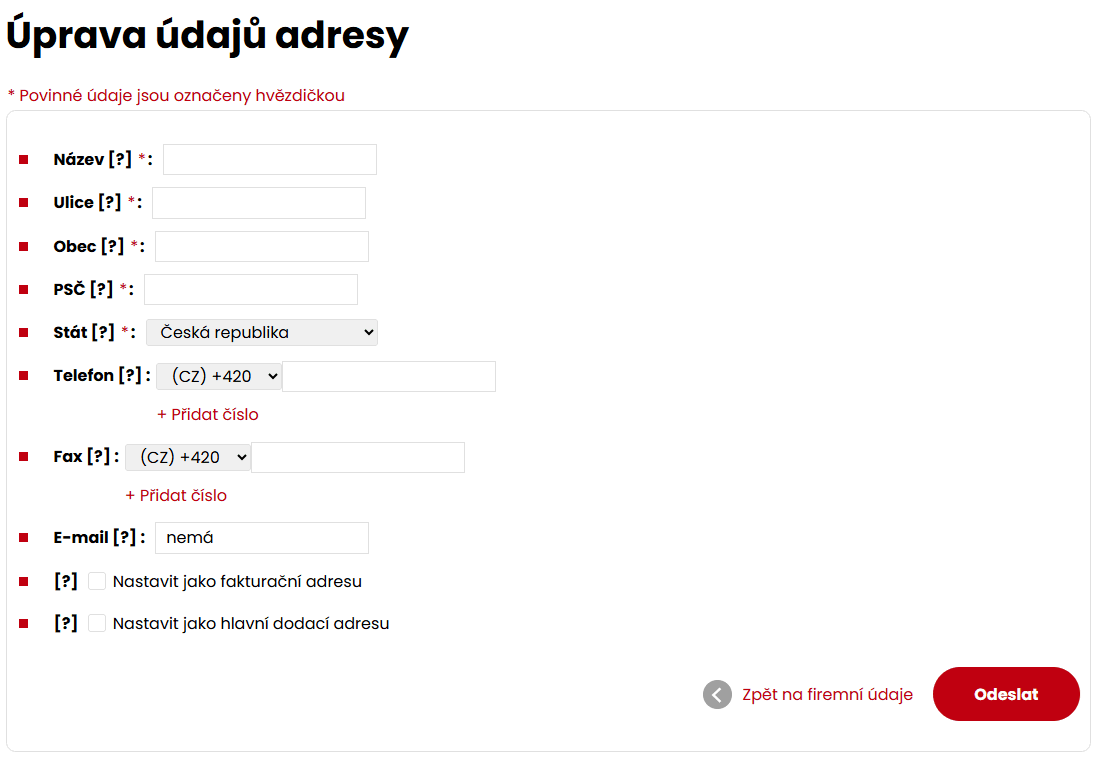
Jako fakturační nebo hlavní dodací adresu můžete nastavit vždy pouze jednu adresu. V případě, že chcete nastavit např. jinou fakturační adresu, musíte u dosud užívané adresy zaškrtnout Zrušit nastavení této adresy jako fakturační (opět v detailu dané adresy) a u jiné adresy znovu zaškrtnout Nastavit jako fakturační adresu. Uložení vyplněných údajů provedete pomocí funkce Odeslat. V případě, že nechcete vyplňovat žádné údaje, použijte funkci Zpět na firemní údaje, která Vás přenese na hlavní výpis údajů o organizaci bez toho, aby se údaje uložily.
Pro každou položku ve Vaší konfiguraci si můžete zobrazit bublinkou nápovědu. Tuto nápovědu si zobrazíte kliknutím na otazník za názvem.
Vaše konfigurace se skládá ze čtyř hlavních bloků:
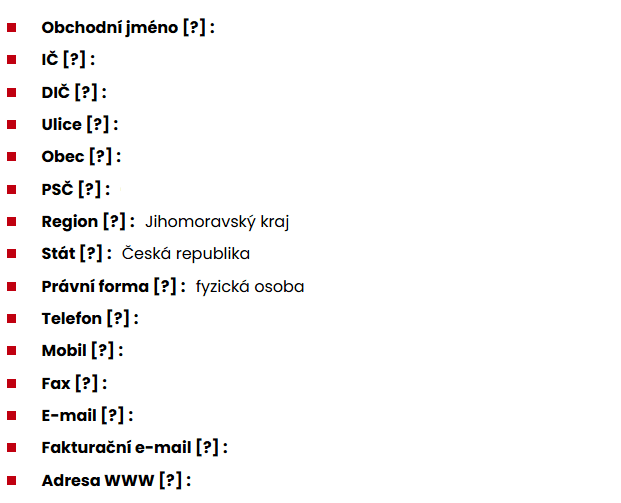
1) Blok s údaji o organizaci
- V případě, že jste uživatel vedený jako Admin, můžete měnit údaje o registrované organizaci. Ostatní uživatelé nemohou měnit údaje o registrované organizaci, neboť ve svém profilu nevidí funkci Upravit.
- Potvrzení změny údajů provedete pomocí funkce Odeslat. V případě, že nechcete měnit žádné údaje použijte funkci Zpět na firemní údaje, která Vás přenese na hlavní výpis údajů o organizaci bez toho, aby se údaje uložily.
2) Blok s údaji o kreditu, splatnosti, platebních a dodacích podmínkách
- V první části bloku můžete vidět souhrnné informace o Vašem přiděleném kreditu (v případě, že budete chtít změnit výši kreditu nebo naopak získat kredit, kontaktujte Vašeho obchodníka), aktuální stav kreditu (pomocí funkce Aktualizovat zjistíte jeho současnou výši), neuhrazené faktury a faktury po splatnosti. V druhé části bloku vidíte přednastavený způsob dopravy a platby za zboží.
3) Blok Seznam uživatelů
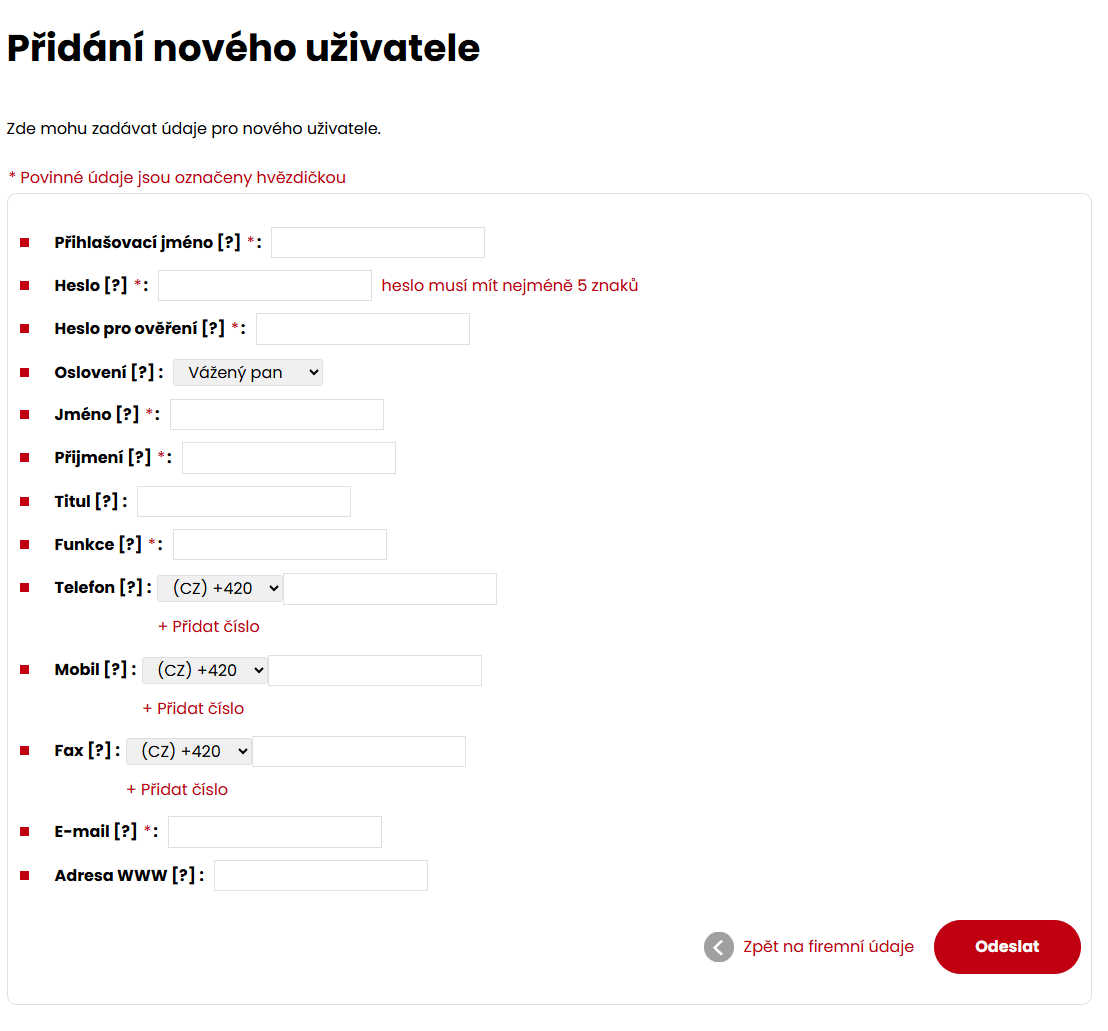
- V bloku vidíte jednotlivé uživatele k registrované organizaci. Pouze jeden uživatel může být nastaven jako Admin, ostatní uživatelé si mohou měnit pouze vlastní přihlašovací heslo. Jako uživatel Admin můžete měnit veškeré údaje o registrovaných uživatelích (kromě jména, příjmení a přihlašovacího jména). Změnu údaju o uživateli provedete pomocí funkcí upravit a změnit heslo. Zobrazení zadaných údajů o uživateli získáte pomocí funkce detail. Odstranění uživatele z e-shopu provedete pomocí funkce odstranit. Přídat nového uživatele můžete pomocí funkce Přidat uživatele. V otevřeném okně vyplňte potřebné údaje o novém uživateli. Uložení řádně a pravdivě vyplněných údajů provedete pomocí funkce Odeslat. V případě, že nechcete vyplňovat žádné údaje, použijte funkci Zpět na firemní údaje, která Vás přenese na hlavní výpis údajů o organizaci bez toho, aby se údaje uložily.
- Po uložení a vytvoření nového uživatele, není tento uživatel ihned aktivní. Plně aktivní bude teprve po jeho schválení obchodníkem na obchodním oddělení INTELEKu, což může učitou dobu trvat.
4) Blok Seznam adres
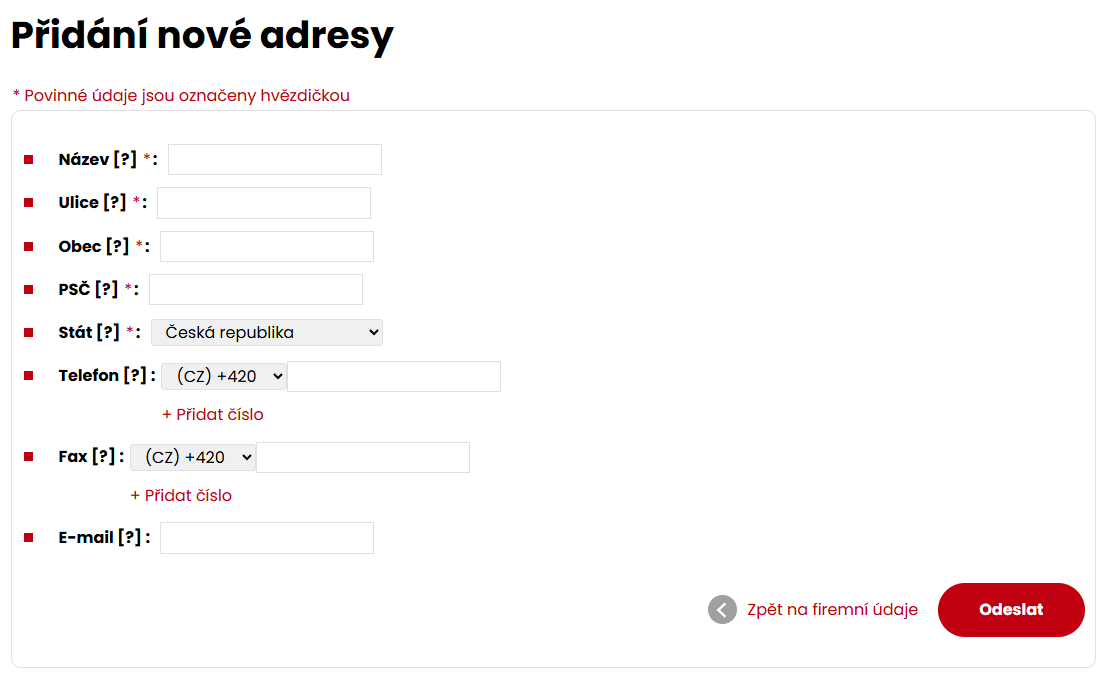
- V této části můžete přidat novou adresu. Adresy může přidávat pouze uživatel vedený jako Admin, ostatní uživatelé mají možnost pouze adresu zobrazit pomocí funkce detail. Jako Admin můžete zadanou adresu upravit nebo pomocí funkce Přidat adresu zadat novou adresu. V otevřeném okně vyplňte potřebné údaje o nové adrese. Uložení řádně a pravdivě vyplněných údajů provedete pomocí funkce Odeslat. V případě, že nechcete vyplňovat žádné údaje, použijte funkci Zpět na firemní údaje, která Vás přenese na hlavní výpis údajů o organizaci bez toho, aby se údaje uložily.
- Po uložení a vytvoření nového adresy, není tato adresa ihned aktivní. Plně aktivní bude teprve po jeho schválení obchodníkem na obchodním oddělení INTELEKu, což může určitou dobu trvat.
Upozornění:
Vytvořená adresa se automaticky nezačne nabízet při objednání zboží, je nutné si ji nejdříve pomocí funkce upravit nechat zobrazit. V detailu zobrazené adresy pak mohu zaškrtnutím nastavit:
1) Povolit použití této adresy - musíte zaškrtnout vždy, jinak nebude možné používat adresu jako doručovací (místo dodání zboží) nebo fakturační (adresa pro zaslaní faktury)
2) Nastavit adresu jako fakturační - tato adresa bude na dokladech nastavena jako fakturační a na ni bude zaslán daňový doklad (faktura)
3) Nastavit adresu jako hlavní dodací - na tuto adresu si můžete nechat zaslat objednané zboží (vedle adresy registrované organizace), součástí balení je dodací list s cenami
Uložení vyplněných údajů provedete pomocí funkce Odeslat. V případě, že nechcete vyplňovat žádné údaje, použijte funkci Zpět na firemní údaje, která Vás přenese na hlavní výpis údajů o organizaci bez toho, aby se údaje uložily.
Jako fakturační nebo hlavní dodací adresu můžete nastavit vždy pouze jednu adresu. V případě, že chcete nastavit např. jinou fakturační adresu, musíte u dosud užívané adresy zaškrtnout Zrušit nastavení této adresy jako fakturační (opět v detailu dané adresy) a u jiné adresy znovu zaškrtnout Nastavit jako fakturační adresu. Uložení vyplněných údajů provedete pomocí funkce Odeslat. V případě, že nechcete vyplňovat žádné údaje, použijte funkci Zpět na firemní údaje, která Vás přenese na hlavní výpis údajů o organizaci bez toho, aby se údaje uložily.